


Cameratoegang uitschakelen
In deze sectie gaan we u stap voor stap begeleiden met het instellen van de toegang van de camera op uw smartphone.
Volg de procedure stap voor stap op je smartphone of bekijke hier de video.
Kies hoe je de instellingen wil uitvoeren.
1. Open 'instellingen' van uw smartphone .

2. Scroll naar beneden en tik op 'Privacy en beveiliging'

3. Scroll naar beneden tot 'Camera'
Je ziet nu achter Camera al dan niet een getal staan . Dit getal geeft weer dat er (in ons voorbeeld hieronder) 14 apps toegang hebben tot de camera. Als dat getal 0 is dan moet je niet verder gaan met deze stap voor stap instructie.

4. Tik op 'Camera'
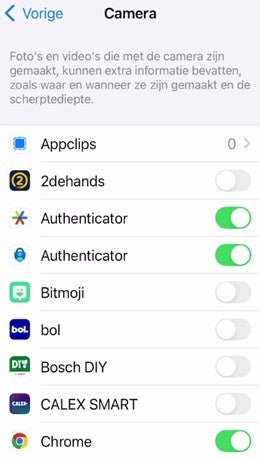
Nu zie je een lijst van de alle App's die toegang hebben gevraagd tot je camera.
Naast elke app staat een schakelaar.
Tik op de schakelaar naast de app waarvan je de cameratoegang wilt uitschakelen, zodat deze grijs wordt. (Als de schakelaar grijs is, heeft de app geen toegang meer tot de camera)
Vanaf iOS 14 zie je een groen stipje rechtsboven in je scherm wanneer een app actief je camera gebruikt. Dit is een handige visuele indicator.
1. Open 'instellingen' van uw smartphone .
2. Klik op jouw profiel icoon of op de 3 horizonralestreepjes rechts.
3. Klik op 'Instellingen en privacy' en vervolgens op 'Instellingen
4. Klik op 'Privacycontrole'
5. utschakelen
Vanaf Android 12 zie je een groene indicator (een klein chipje) rechtsboven in je scherm wanneer een app de camera gebruikt. Je kunt erop tikken om te zien welke app dit is en direct de rechten beheren.
Ook is er vaak een snelle schakelaar in het 'Snelle instellingen' paneel (door vanaf de bovenkant van het scherm naar beneden te vegen) om de cameratoegang globaal in en uit te schakelen.